
- Полностью убрать рекламу на смарт-ТВ чаще всего не получится
- Персонализированную рекламу можно уменьшить в настройках конфиденциальности телевизора
- На Android TV и Google TV можно удалить рекламный идентификатор
- DNS-блокировка через роутер сокращает рекламу на всём трафике устройства
- Откат прошивки и сомнительные программы лучше не трогать
Включаете телевизор, а между иконками приложений уже висит яркий баннер, и лента рекомендаций упорно тянет в магазин и на платные сервисы. Полностью убрать такую рекламу на большинстве смарт-ТВ, увы, не выйдет. Зато заметно её урезать можно: помогают штатные настройки конфиденциальности, а кое-где и блокировка на уровне сети.
Ниже посмотрим, откуда берутся объявления, что зависит от производителя и в каком порядке действовать.

Откуда на телевизоре реклама
Телевизор приносит деньги так же, как телефон: производитель и разработчики системы зарабатывают на устройствах, которые подключены к интернету. Главный экран самое заметное место, поэтому объявления лезут в меню, в список приложений и порой поверх контента.
Часть рекламы персонализирована. Система видит, какие приложения вы открываете, что ищете и какие данные передаёте сервисам. Рекламодатели покупают такие показы через рекламные платформы, например через Яндекс Директ, и учитывают, что экран большой, а реклама на нём интерактивная.
Что зависит от производителя
Настройки у каждого бренда свои, ведь у каждого своя оболочка. У Samsung на Tizen в конфиденциальности обычно найдутся пункты «Просмотр информационных служб» и «Рекламу на основе предпочтений», а ещё «Службу передачи данных». Начните именно с них.
У Sony на Android TV в настройках конфиденциальности выключите «Рекламу на основе интересов» и показ рекомендованного контента на главном экране. У LG есть пункты «Home Promotion» и «Live Plus»: они связаны со сбором данных и продвижением на главном экране.
Названия и расположение пунктов меняются от модели и версии системы. Не ищите их наугад, вбивайте нужные слова в поиск настроек телевизора.
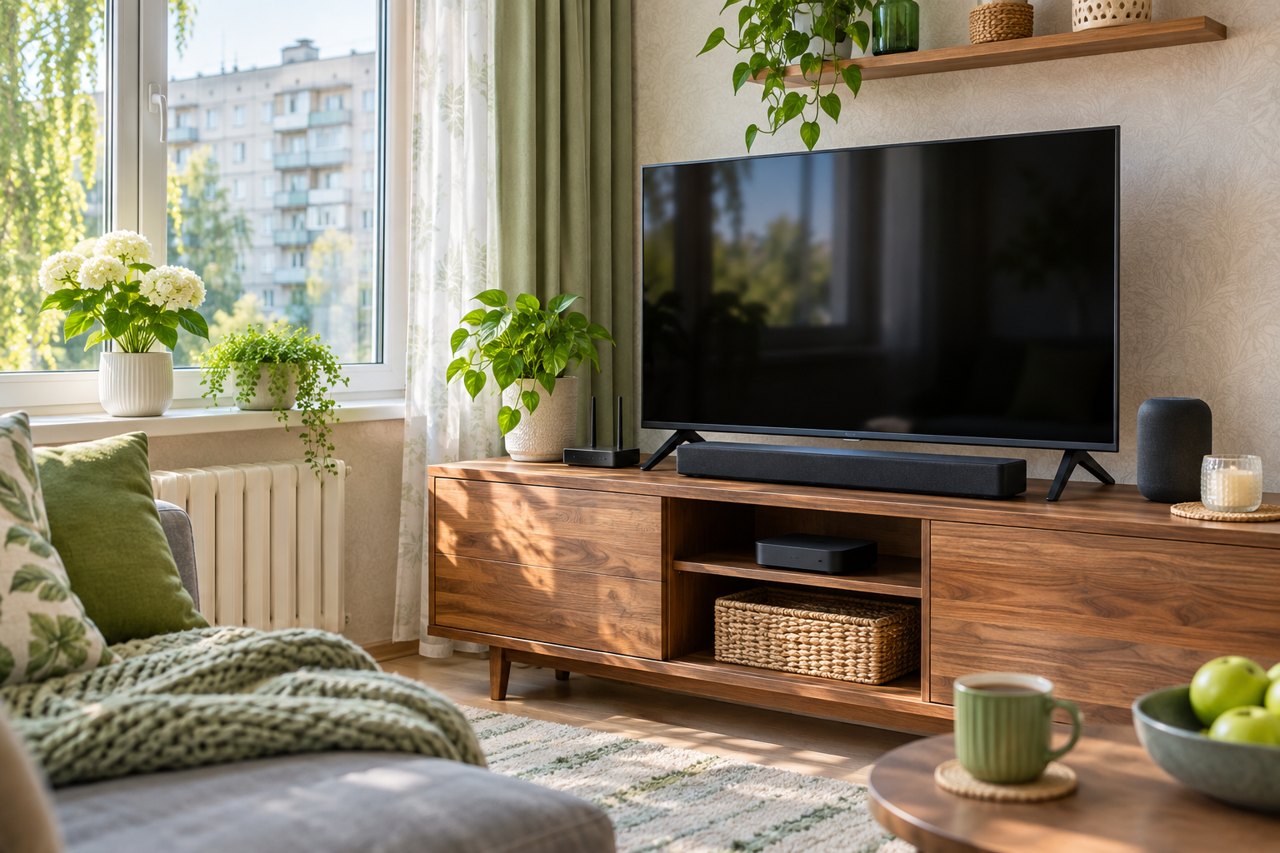
Пошаговый порядок
Начните с простого. Откройте раздел конфиденциальности или «Реклама» и отключите персонализацию. Баннеры при этом никуда не денутся, зато пропадут объявления, подобранные именно под вас.
На Android TV и Google TV можно удалить рекламный идентификатор. Путь обычно такой: «Устройство», «Предпочтения», «Информация», «Удалить рекламный идентификатор». Реклама станет менее персональной, но полностью она не исчезнет.
Подписка тоже может помочь. Если вы платите за Яндекс Плюс, часть рекламы она уберёт, но гарантии, что баннеры не появятся на бесплатном контенте, нет. Условия лучше уточнить в описании сервиса до оплаты.
Блокировка на уровне сети
Можно указать DNS-сервис, который блокирует рекламные домены. Например, AdGuard DNS работает по адресам 94.140.14.14 и 94.140.15.15. Задать их можно в настройках роутера или в сетевых настройках телевизора.
Такой способ действует на весь трафик устройства. После изменения проверьте, открываются ли нужные приложения. Если что-то сломалось, верните автоматическое получение DNS.
Сторонние блокировщики тоже существуют, но их набор и совместимость зависят от платформы. Скачивайте программы только из официальных магазинов и сначала почитайте отзывы.
Чего лучше не делать
В сети полно советов откатить прошивку на телевизоре с Яндекс ТВ или поставить сторонние инструменты для отключения рекламы. Такие шаги требуют навыков, могут лишить гарантии и закончиться поломкой. Они выходят за рамки штатных настроек, поэтому мы их не рекомендуем.
Перед любыми изменениями прочитайте условия гарантии и официальную инструкцию бренда.

Что уточнить в поддержке бренда
Если штатные настройки не помогли, напишите в поддержку производителя. Спросите, есть ли для вашей модели отдельный пункт, который отключает рекомендации на главном экране, и попросите свежую инструкцию.
Обновление системы иногда сбрасывает настройки конфиденциальности. Уточните заранее, сохранятся ли выбранные вами параметры после него.
Итог
Полностью убрать рекламу с главного экрана смарт-ТВ чаще всего не выйдет. Зато персонализацию и часть объявлений штатными средствами отключить можно. Начните с настроек конфиденциальности, проверьте рекламный идентификатор и при желании настройте DNS-блокировку через роутер. Откат прошивки и сомнительные программы лучше не трогать.
Какой у вас телевизор и получилось ли уменьшить рекламу на главном экране? Напишите в комментариях, какие настройки сработали.
Подпишитесь на канал, чтобы не пропустить продолжение. И напишите в комментариях, какую тему разобрать следующей: самые интересные предложения читателей берём в работу.
Читайте также
- Почему на одной обычной кассе в магазине ставят четыре кассы самообслуживания?
- Клиент не забрал заказ на Wildberries: почему это нормально и когда бить тревогу
- Как отключить рекламу на телевизоре и не быть хакером? — на канале «Технологии простым языком»
Лайк помогает этой статье найти новых читателей. Напишите в комментариях свой опыт или тему для следующей статьи: мы читаем все сообщения и учтём самые интересные предложения.
#подписки #смартфон #разобралисьзавас #потребителю #полезнознать
Продолжение, новые материалы и обсуждение в комментариях — на нашем канале «Разобрались за вас».
Читать на Дзене → Подписаться